 1964年8月28日デビュー。中学生時代にマイコン野郎と化し、高校時代にコンピュータ野郎と化し、大学時代にコンピュータゲーム野郎となって道を誤る。特技は太股の肉離れや乱文乱筆や電池の液漏れと20時間以上の連続睡眠の自称衝動買い技術者。収入のほとんどをカッコよいしサイバーだしナイスだしジョリーグッドなデバイスにつぎ込みつつライター稼業に勤しむ。フォトエッセイのスタパデイズをAlt-R(http://www.alt-r.com/)にて連載中。
 1963年神奈川県出身。パソコンから携帯電話、PDAに至るまで、幅広い製品の試用レポートや解説記事を執筆。特に、通信関連を得意とする。「できるWindowsXP基本編完全版」、「できるポケット LISMOですぐに音楽が楽しめる本」など、著書も多数。ホームページはPC用の他、各ケータイに対応。「ケータイならオレに聞け!」(impress TV)も配信中。asahi.comでも連載執筆中。





2007年03月05日
スマートセンサーで快適操作
VGA表示対応のIPS液晶を採用したW51H。前回も紹介したように、個人的にうれしいのはPCサイトビューアーが格段に見やすくなったこと。ディスプレイの物理的なサイズが大きいのもうれしいけど、従来のQVGA液晶を搭載したケータイよりも解像度が高いので、画面が広く感じられる。
そうは言うものの、普段のパソコンはマウスについているホイールやタッチパッドのスクロール機能でスイスイと見られるのに対し、ケータイのフルブラウザは方向キーでカクカクと操作しなきゃ……というのは、今までの話。実は、W51Hはちょっと違った方法でスクロール操作ができる。
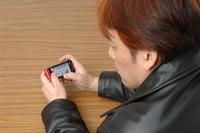
そのカギを握っているのは2.9インチの液晶ディスプレイのすぐ隣に装備されている指紋センサー「スマートセンサー」。実はこの指紋センサー、セキュリティのためだけに搭載されているワケじゃない。パソコンのタッチパッドのように、ポインティングデバイス的な活用を可能にするシロモノなのだ。
たとえば、PCサイトビューアーでホームページを見るとき、横800ドットを活かすために、液晶ディスプレイを反転して、ビュースタイルに切り替えるのが便利だよね。従来のケータイではこのポジションだと、ホームページのスクロール操作などが難しかったけど、W51Hではスマートセンサーを指でなぞるように操作すると、画面がスルスルとスクロールする。ノートパソコンのタッチパッドの端をなぞると、スクロールするというしくみがあるけど、あれと同じ感覚で使えるワケだ。
ビュースタイルでのスマートセンサーの操作は、縦方向になぞるだけでなく、横方向(ビュースタイルでのヒンジ向き及び液晶ディスプレイ向き)に動かして画面内のポインタを動かしたり、ダブルタップで決定キーのように使うこともできる。スマートセンサーの端で指をホールドすれば、そちら側に方向キーが入力されたときと同じ状態になるので、ホームページを縦方向でグリグリとスクロールしたいときにも便利。
最初は少し慣れが必要かもしれないけど、スルスルとスマートセンサーをなぞりながら、画面スクロールをしていれば、だんだん感覚がつかめてくるはずだ。ちなみに、ダブルタップの速度は三段階で設定できるので、自分に合うようにカスタマイズするのがおすすめだ。
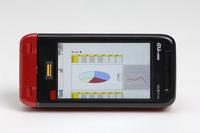
また、スマートセンサーによるスクロールやダブルタップは、PCサイトビューアーだけでなく、PCドキュメントビューアーやEZナビウォークでの地図表示に利用できるほか、カメラ撮影時の機能選択にも利用できる。EZナビウォークの地図表示もPCドキュメントビューアーもVGA表示に対応しているので、広い画面を活かして、操作することが可能だ。W51Hを上手に使いこなしたいなら、スマートセンサーでのスクロール&ダブルタップはぜひ覚えておきたい機能だ。